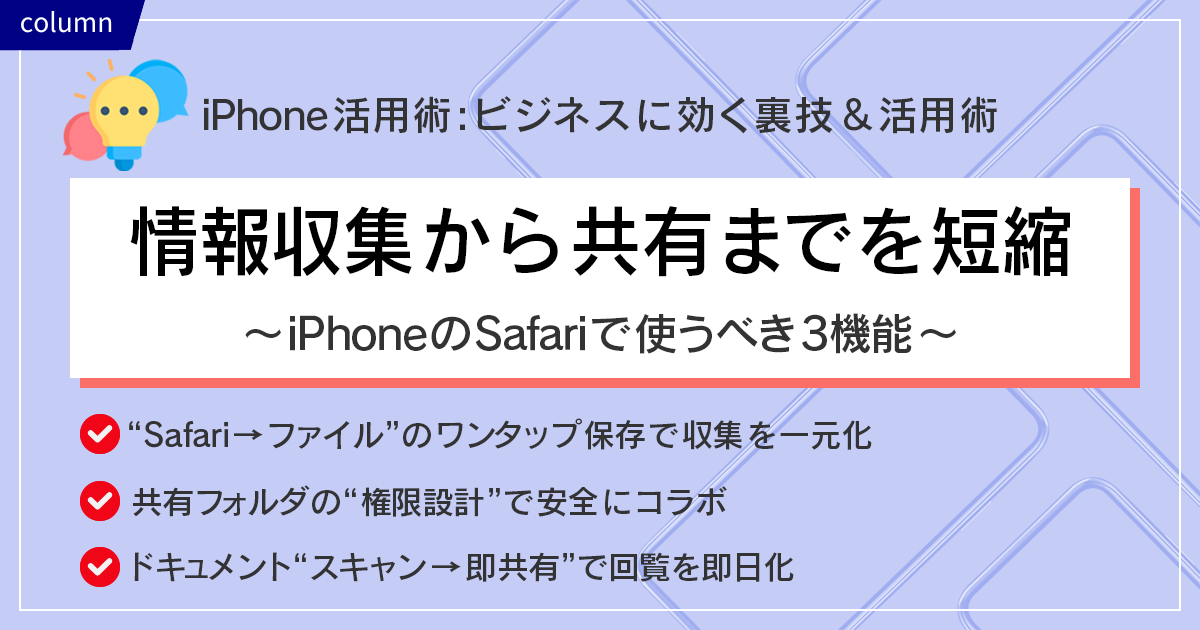
情報収集から共有までを短縮 ~ iPhoneのSafariで使うべき3機能 ~
収集したWeb資料をすぐに整理できず、部署間の共有に時間が掛かった経験はありませんか。
iPhoneではSafariとファイルAppだけで「横断検索」「安全な共同編集」「高速スキャン共有」を実現できます。
本記事ではタグ運用、iCloud Drive共有、書類スキャンの3つの標準機能に絞り、活用シーンと運用のコツを解説します。公式サポートページへのリンクも掲載していますので、ぜひ日々の業務効率化にお役立てください。
“Safari→ファイル”のワンタップ保存で収集を一元化
Safariで開いた記事やPDFをワンタップでファイルAppに集約し、色付きタグを付けることで部署横断の検索が可能になります。
検索欄にタグ名を入力するだけで関連資料が一覧化されるため、遠隔メンバーとの情報共有がスピードアップします。タグ名は「案件名+日付」など、後で見ても分かりやすいルールを決めておくと重複を防げます。
使い方手順
- Safariで目的のページを開き、共有ボタンをタップして「ファイルに保存」を選択します。
- 保存先フォルダを指定して「保存」をタップします。
- ファイルAppを開き、対象ファイルを長押しして「タグ」をタップし、色と名称を割り当てます。
- 画面上部の検索欄にタグ名を入力し、関連資料を一括表示します。
注意点
- タグはiCloud Driveと「このiPhone内」の両方で機能しますが、タグ情報はユーザごとに保持されるため共有フォルダに置いても他のメンバーには反映されません。
- 共同編集者にも分類情報を共有したい場合はファイル名やフォルダ階層で一意に管理するなど、ルール(例:部門コード_案件名_日付.pdf)を決めておくと管理が容易です。
公式案内
- iPhoneの「ファイル」でファイルやフォルダを整理する - Apple サポート (日本)
https://support.apple.com/ja-jp/guide/iphone/iphab82e0798/26

共有フォルダの“権限設計”で安全にコラボ
案件フォルダをiCloud Driveで共有し、ユーザごとに「変更可/表示のみ」を設定すればリアルタイムで安全に資料を更新できます。Safariで見つけたWeb資料をPDF化してフォルダに保存すると、リンク共有だけで全員に最新情報を周知できます。
使い方手順
- ファイルAppで共有したいフォルダを長押しし「共有」をタップします。
- 「オプション」を開き、アクセスできる人と権限(変更可/表示のみ)を設定してから共有方法(リンクをコピー、メールなど)を選択します。
- Safariで資料を開き、共有ボタンから「プリント」を選択し、プレビュー画面を2本指でピンチアウトしてPDFに変換します。
- 右上の共有ボタンをタップし「ファイルに保存」を選択して、先ほどの共有フォルダに保存します。
注意点
- 新規メンバーをリンク経由で追加する場合でも、初期権限を「表示のみ」にしておくと誤編集を防げます。
- 社給端末ではMDMによりiCloud Driveが制限されている場合があります。事前に管理者へ確認してください。
公式案内
- iPhoneでiCloud Drive内のファイルやフォルダを共有する - Apple サポート (日本)
https://support.apple.com/ja-jp/guide/iphone/iph17f9f92a6/26
ドキュメント“スキャン→即共有”で回覧を即日化
紙の稟議書や名刺をiPhoneでスキャンし、そのまま共有フォルダに保存すると原本が遠隔地にあっても即日確認できます。連続ページを1つのPDFにまとめれば閲覧者はモバイルでもスムーズにスクロールできます。
使い方手順
- メモAppを開いて右下の新規作成アイコンをタップします。
- キーボード上のカメラボタンをタップし「書類をスキャン」を選択します。
- カメラを向けると自動で枠取りして撮影します。必要に応じて手動でシャッターボタンを押したり、ページを追加したりします。
- スキャンが完了したら「保存」をタップします。
- 右上の共有ボタンをタップし「ファイルに保存」を選択して共有フォルダを指定します。
▼プレビューAppをお使いの場合(iOS 17以降)
ファイルや写真を開いて画面下部の「…」をタップし、「プレビューでスキャン」を選択することで同様にPDF化できます。
注意点
- 照明の映り込みがある場合は「フィルタ>白黒」を適用すると読みやすくなります。
- 社内ワークフローに合わせ、ファイル名に日付・部署名を含めると検索性が向上します。
公式案内
- iPhoneやiPadで書類をスキャンする方法 - Apple サポート (日本)
▼プレビューAppをお使いの場合:iOS 17以降
- iPhoneの「プレビュー」でテキストや書類をスキャンする - Apple サポート (日本)
https://support.apple.com/ja-jp/guide/iphone/iphd81075862/ios
【ご注意】
本記事の内容は、2025年11月時点の情報に基づいて作成しています。
ご利用のiPhoneの機種やiOSのバージョンによっては、設定方法や表示が異なる場合があります。
また、記事内でご案内している公式ページのURLについては、掲載時点のものとなります。リンク先の内容は予告なく変更される場合がありますので、最新情報については必ず公式ページをご確認ください。